Blogger templates

Pages

Sabtu, 16 Februari 2013

cc cleaner


CCleaner adalah utilities dengan kemampuan dan kecepatan menawan. Dengan lebih dari 350 juta download, CCleaner dinobatkan sebagai free utilities terfavorit pilihan pengguna komputer.
CCleaner mampu membersihkan file system yang tidak terpakai di komputer, membersihkan hardisk, registry, pengaturan startup program dan uninstal program. Selain itu CCleaner dapat membersihkan sisa-sisa history dan cache setelah berselancar di internet.

contoh gambar :
Cara Menginstall dan Mengganti Template Joomla•PDF••Print••E-mail•
•Written by Administrator•   
••Saturday•, 02 •April• 2011 07:51•
Apabila Anda menginginkan tampilan yang berbeda dari website sekolah berbasis Joomla yang telah Anda Install, salah satu cara yang paling praktis adalah dengan menginstall template baru dan menjadikan template baru tersebut sebagai default, menggantikan template bawaan Joomla (Rhuk Milkyway). Prototipe web sekolah yang dikembangkan WSI akan menggunakan free template JS_Education buatan Joomlashack.
====>
Berikut ini adalah tahapan dalam mengganti template website sebagaimana diilustrasikan dalam gambar di atas
1. Masuk ke area administrator (Back-end) Joomla dengan mengetik alamat, mis: www.websekolahku.sch.id/administrator. Silahkan login dengan mengisi username dan password Administrator (admin) yang telah Anda tentukan pada saat menginstall Joomla.

2. Setelah berhasil login, silahkan pilih menu: Extensions=>Install/Uninstall

3. Klik: Browse

4. Pilih file template yang telah Anda download, klik Open.

5. Klik: Upload File & Install

6. Tunggu sampai tampilan di bawah ini muncul yang menunjukkan bahwa template baru berhasil terinstall.

7. Selanjutnya pilih menu: Extensions => Template Manager

8. Pilih template baru, dalam hal ini js_education, kemudian Klik icon: Default, lihat gambar di bawah.

9. Selanjutnya akan terlihat seperti di bawah, berarti Js_education telah menjadi default template web sekolah Anda. silahkan klik: Preview, untuk melihat tampilan web Anda yang baru.

10. Tampilan web sekolah dengan template Js_Education akan terlihat seperti di bawah ini

11. Untuk mengganti tulisan: Education Your School Website (lihat di atas) dengan tulisan lain, silahkan kembali ke Template Manager. Pilih js_education, klik: Edit, sebagaimana gambar di bawah.

12. Klik: Edit HTML

13. Nampak tulisan : Education, silahkan cari pada baris 39 dari atas

14. Ganti tulisan: Education dengan tulisan lain, misalnya:www.websekolahku.sch.id 

15. Pada baris 40 dari atas terdapat tulisan: Your School Website

16. Ganti tulisan tersebut dengan tulisan lain yang Anda inginkan, misalnya: Website Resmi Sekolahku

17. Klik: Save

18. klik: Preview untuk melihat tampilan berikut.


CSM Joomla merupakan salah satu CMS yang paling favorit digunakan oleh para web desain, karena dengan banyak fitur menarik yang terdapat dalam joomla, setelah pada versi sebelumnya joomla merilis joomla 1.6, pada sekitar juli 2011 joomla merilis joomla 1.7 yang tentunya mempunyai banyak fitur tambahan ketimbang fersi2 sebelumnya seperti joomla 1.5 dan joomla 1.6, hingga artikel ini dibuat joomla sudah sampai versi 2.5.
Untuk menginstall joomla di komputer localhost/pc lokal silahkan disimak penjelasan di bawah ini :
  • Pastikan komputer anda udah terinstall web server, bagi yang belum tau apa itu web server bisa baca terlebih dahulu artikel tentang web server disini.
  • Download joomla 1.7 di situ resmi joomla www.joomla.org
  • Kemudian extrak /unzip master joomla 1.7 yang tadi sudah di dowload rename misal : hasanaji.com, dan copykan ke web server komputer lokal. sekedar pengetahuan aja, copykan ke C:/appserv/www/ jika anda memakai appserv dan C:/Xampp/htdocs/ jika anda memakai xampp.
  • Masuk ke browser anda bisa mozilla, opera, google chrome,dll. kemudian ketikkan di address barlocalhost/hasanaji.com/ karena tadi file tak rename menjadi hasanaji.com
01 Instalasi Joomla di Localhost 
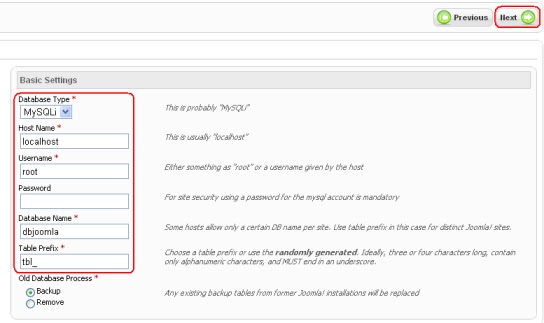
  • Maka akan muncul seperti gambar di atas, Klik tombol Next sampai 3 kali hingga muncul perintah seperti dibawah ini
04 Instalasi Joomla di Localhost 
  • Pada pilihan Host Name=localhost, User Name=root, Pasword=kosongkan, Database Name=database yang di inginkan, Table Perfix=Nama Awalan tabel yang anda inginkan. Kemudian klik Next.
  • Maka akan muncul FTP Configuration, untuk FTP Configuration di kosongkan saja dan langsung klik Next
05 Instalasi Joomla di Localhost 
  • Kemudian Pada Pilihan Site Name= isikan judul website yang anda inginkan. Misal : Website Hasanaji. Your email = email anda, Admin username = username administrator yang anda inginkan. Misal : admin. Admin Pasword = pasword admin yang di inginkan, misal : admin123. Confirm Admin pasword = admin123. Username dan pasword ini nantinya digunakan untuk masuk ke administrator joomla.
06 Instalasi Joomla di Localhost 
  • Klik tombol Next, kemudian klik tombol Remove Instalation Folder untuk menghapus Folder Instalation. maka instalasi selesai. untuk menuju website silahkan ketikkan localhost/namaweb.com Misal : localhost/hasanaji.com

Baca Juga Artikel Menarik Lainnya

  • Menampilkan Artikel di Home /Halaman Utama Web dengan Joomla
    Seperti yang kita tau sebelumnya, joomla merupakan salah satu CMS yang paling di gemari oleh para desain web sekarang-sekarang ini. tapi mungkin bagi temen-temen yang baru belajar/mengetahui joomla ad...
  • Component Joomla yang Keren dan Patut dicoba
    Banyaknya extension yang dikembangkan oleh pihak ketiga (3rd development) merupakan salah satu faktor Joomla berkembang sangat pesat dan diminati banyak pengguna terutama bagi pengembang web pemula ya...
  • Mengatur Tampilan Home menjadi 2 kolom dengan Joomla
    Pada saat kita belajar tentunya adalah mempelajari hal-hal dasar yang bisa menambah pengetahuan kita tentang ilmu yang kita pelajari, termasuk pada saat kita belajar untuk mengelola website yang mengg...
  • Cara Membuat Database Baru di PHPMyAdmin
    Membuat Database Baru di PHPMyAdmin ~ jika kita ingin membuat suatu program maupun mau instalasi CMS untuk latihan membuat website secara offline biasanya harus membuat database baru dulu di PHPMyAdmi...
  • Cara Merubah Template Joomla
    Template merupakan salah satu bagian terpenting dalam sebuah website, Template joomla bisa di dapet secara gratis maupun berbayar. berbagai desain template joomla tersedia di internet, agar template y...
  • Cara Menambahkan Kategori Baru di Joomla
    Cara Menambahkan Kategori /Category pada Joomla ~ Mungkin sebagian dari pungunjung sudah tau cara ini, karena memang caranya cukup simple dan mudah. tapi meskipun begitu saya kira tidak ada salahnya...
  • Tutorial Joomla 2.5
    Ebook buku panduan/ tutorial joomla 2.5 berbahasa indonesia ini bisa sobat download dan baca-baca untuk memperdalam kemampuan sobat dalam membangun website berbasis CMS terutama CMS Joomla seri 2.5.  ...

Kamis, 24 Januari 2013

Kesimpulan Aida32
Jadi,Diantara tiga software tools yang telah di didownload,ternyata aida 32 memiliki fitur yang lebih lengkap dibanding 2 tools lainya.

Fitur aida32

AIDA32 Merupakan Program Utility Yang Digunakan Untuk Mengetahui Informasi System,Diagnosa Dan Benchmarking Yang Berjalan Pada Platform Win32. Utility Yang Sudah MencapaiVersi 3.94 Ini Mempunyai Fitur Yang Jauh Lebih Lengkap Dari Pada CPU-Z Yang Pernah DipostingPada Blog Ini. Selain Informasi Tentang Hardware, Kita Juga Dapat Mengetahui Informasi TentangOperating System Yang Digunakan, Informasi Tentang Server, Informasi Tentang Network(Jaringan), Informasi Tentang DirectX, Informasi Tentang Software Yang Kita Gunakan, Informasi Tentang Benchmark, Informasi Tentang Multimedia, Informasi Tentang VGA, Informasi TentangStorage, Dan Masih Banyak Lagi Yang Bisa Digali Dari Utility Ini.

Gambar:

Rabu, 16 Januari 2013

Speccy adalah piranti lunak gratis yang secara garis besar berguna untuk mengetahui apa saja yang berada dalam komponen komputer anda
     baik perangkat keras atau "Operating System"anda.
Secara garis besar anda mungkin sudah mengetahui komponen dasar dari komputer kita, seperti apa nama prosesor ( AMD atau Intel), jenisnya ( Celeron, Athlon atau Pentium), Banyak nya RAM yang terpasang pada "motherboard" anda, dan besar nya kapasitas dari "hardisk" anda.
 Detil Speccy
Pada tampak visual anda bisa saja mendapat kan informasi ini pada 'tag' yang terpasang pada perangkat keras anda seperti: Merk dan jenis prosesor, Kapasitas dari hardisk dan kecepatannya, Kapasitas memori fisik (RAM), kartu grafis yang anda gunakan serta Perangkat Operating System yang anda gunakan
     Akan tetapi sesuai dengan perjalanan waktu tag -tag pada perangkat keras anda akan lekang dengan waktu, sehingga jika anda ingin melakukan "upgrade" atau mendiagnosa perangkat anda akan menjadi sangat sulit.
  Fungsi
      Disini Speccy berfungsi secara elektronik untuk membaca tag-tag tersebut pada perangkat komputer anda, sehingga walaupun detil tag pada perangkat keras anda sudah terhapus anda masih bisa mengetahuinya secara elektronik.
     Speccy akan memberikan statistik secara rinci mengenai setiap komponen perangkat keras yang ada dikomputer anda seperti CPU, motherboard, RAM, Hard disk, Kartu Grafis, Drive optik dan dukungan audio yang ada di komputer anda. Sebagai tambahan piranti lunak ini juga memberikan keterangan mengenai suhu komponen pada komputer anda.
Kesimpulan
     Speccy bukan hanya dibutuh kan oleh seorang Administrator atau pengguna bertingkat Advance, keterangan keterangan dan informasi - informasi yang speccy berikan dapat juga berguna bagi pengguna awam untuk mengetahui kondisi komputer yang sedang digunakan.
     Pada saat artikel ini di tulis speccy masih dalam Beta Release , tapi tidak ada salah nya jika anda mau mencoba piranti lunak ini. Speccy juga tersedia dalam bentuk portable tanpa instaler sehingga anda bisa membawa Speccy kemana -mana.
AIDA32 adalah sebuah program yang berfungsi untuk mengumpulkan informasi mengenai hardware PC anda.
AIDA32 ini merupakan program yang berjalan di Windows dan program ini adalah program Portable, jadi anda tidak perlu install untuk menggunakan program ini.
Anda bisa menggunakan GUI nya untuk menjalankan program ini dan bisa juga menggunakan CLI untuk menggunakannya.
Mungkin anda bertanya – tanya, jika ada GUI-nya kenapa harus menggunakan CLI-nya.
Modus CLI biasanya diperlukan bagi seorang administrator untuk membuat report dari tiap PC yang terkoneksi secara jaringan.

Apabila anda ingin menyimpan informasi hardware dalam harddisk dalam bentuk text, anda bisa menggunakan tool ini, tool ini lebih lengkap, karena menampilkan hampir seluruh informasi yang ada pada komputer anda, diantaranya yaitu:
- Informasi komputer
- Motherboard
- Sistem Operasi
- Server (Sharing file, groups, dll)
- Informasi Display (VGA, Monitor, GPU, dll)
- Multimedia (Audio)
- Storage (Harddisk, CD/DVD, FLoppy)
- Input (Keyboard, Mouse, Game controller)
- Network (Ethernet, IP address, Proxy, IP route, Cookies and history browser, dll)
- DirectX
- Config (Control panel, Regedit, System files, System folders, dll)
- Software (Intsalled programs, License, File types, Windows update, dll)
- Benchmark (Memory read and write)

Screenshoot :


CPU-Z adalah sebuah freeware yang dapat digunakan untuk mengetahui informasi tentang CPU dan Hardware yang kita gunakan.
CPU-Z banyak pengguna komputer yang belum mengetahui spesifikasi komputer
miliknya- teknologi dan jenis prosesor, atau memori, padahal informasi tersebut sangat
penting saat mereka ingin meng upgrade beberapa komponen komputer.
Dengan CPU-Z, kita bisa mendapatkan informasi lengkap mengenai komputer
dengan cara yang mudah. Aplikasi ini bisa dijalankan langsung, tanpa instalasi.
Begitu dijalankan, CPU-Z bakal menampilkan informasi mengenai semua
komponen yang terpasang di komputer. Di tab [cache], CPU-Z menampilkan informasi
detail mengenai cache prosesor. Pada tab [motherboard], kita bisa melihat informasi
mengenai motherboard, BIOS, dan kartu VGA.
Berikut adalah contoh gambar CPU-Z.